
Fehler
403 Forbidden auf der Website: Ursachen und Lösung
Ihre Website zeigt 403 Forbidden oder „Zugriff verweigert“? So finden Sie heraus, warum der Server sperrt, was Sie prüfen und wie Sie es sicher beheben.
- Von IT bugsolutions
- 6 Min. Lesezeit
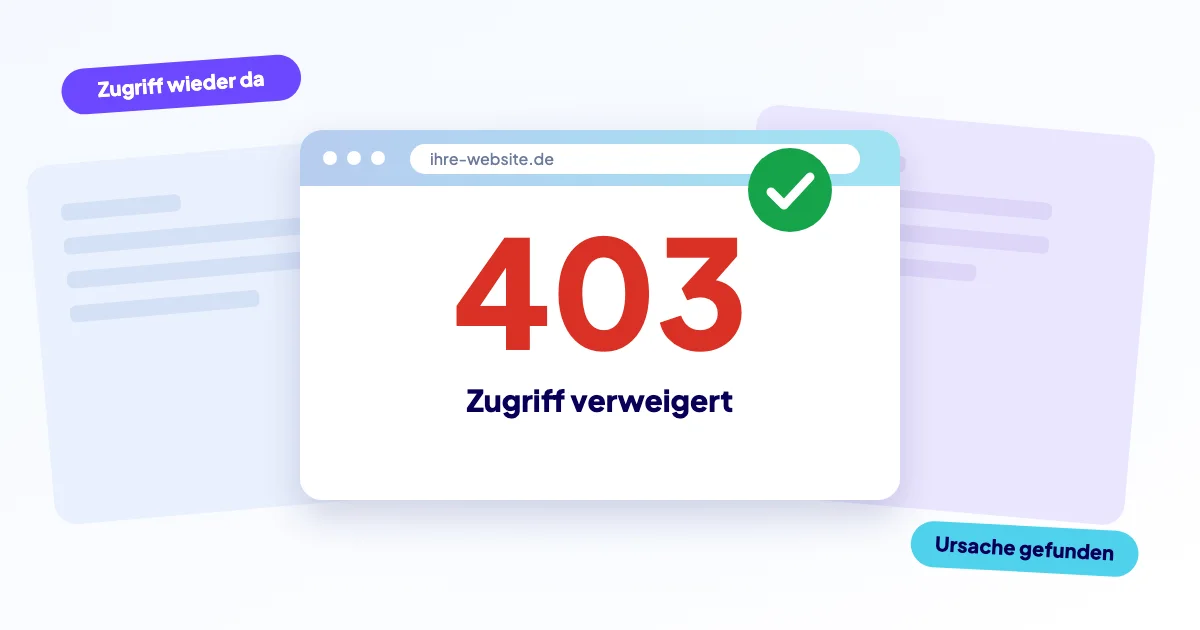
Ein 403-Fehler bedeutet, dass der Server Ihre Website zwar findet, die Seite aber nicht ausliefert. Er sagt sinngemäß: „Diese Seite gibt es, aber Sie dürfen nicht hinein.“ Meist steckt dahinter ein Schutz, der Sie (oder alle) sperrt, falsche Dateirechte nach einem Umzug oder Update oder ein WordPress-Konto, das seine Adminrechte verloren hat. Beginnen Sie mit einer Frage: Sehen alle den Fehler oder nur Sie?
- 403 heißt „Zugriff verweigert“. Die Website ist online, aber der Server lässt Sie nicht hinein.
- Funktioniert die Seite über mobile Daten? Dann sperrt vermutlich eine Firewall nur Ihre Internetadresse.
- Nach einem Umzug oder Upload sind falsche Dateirechte oder eine fehlende Startdatei die übliche Ursache.
- Die WordPress-Meldung, dass Sie diese Seite nicht aufrufen dürfen, betrifft Ihre Benutzerrechte, nicht den Server.
Was bedeutet ein 403-Fehler?
Jedes Mal, wenn Sie eine Seite öffnen, fordert Ihr Browser sie beim Server an. Bei 403 Forbidden antwortet der Server: „Ich verstehe die Anfrage und die Seite existiert, aber ich gebe sie nicht heraus.“ Das ist etwas anderes als eine Website, die nicht erreichbar ist, oder ein 404, bei dem die Seite nicht existiert.
Je nach Hosting und Browser sieht der Fehler unterschiedlich aus:
- 403 Forbidden, oft mit „You don't have permission to access this resource“.
- Access denied oder „Zugriff verweigert“, manchmal mit dem Logo des Hosters oder von Cloudflare.
- HTTP ERROR 403 in Chrome.
- „Sorry, you are not allowed to access this page.“ (auf Deutsch sinngemäß: Sie sind nicht berechtigt, diese Seite aufzurufen) im WordPress-Dashboard.
Warum zeigt Ihre Website einen 403-Fehler?
Fast jeder 403 hat eine dieser Ursachen:
- Ein Schutz sperrt Sie. Die Firewall des Hosters, ein Sicherheits-Plugin oder Cloudflare kann Ihre Internetadresse sperren, etwa nach einigen fehlgeschlagenen Anmeldungen oder weil ein Formular verdächtig aussah.
- Falsche Dateirechte. Nach einem Umzug, einem FTP-Upload oder einem missglückten Update sind Ordner oder Dateien manchmal so eingestellt, dass der Webserver sie nicht lesen darf.
- Eine Regel in der .htaccess. Diese versteckte Datei enthält Regeln, die Besucher aussperren können. Ein Plugin oder eine manuelle Änderung kann dort eine zu strenge oder falsche Regel hinterlassen.
- Keine Startdatei im Ordner. Liegen die Dateien im falschen Ordner oder zeigt die Domain schon auf einen neuen, noch leeren Hoster, hat der Server nichts zum Anzeigen und verweigert.
- Ihre WordPress-Rolle ist weg. Sehen Sie die Meldung nur im Dashboard, hat Ihr Konto keine Adminrechte mehr. Das passiert nach einem Umzug, bei dem die Datenbank anders eingerichtet wurde, durch ein Plugin oder nach einem Hack, bei dem jemand die Rechte geändert hat.
- Das Hosting ist gesperrt. Bei einer offenen Rechnung oder einer Missbrauchsmeldung sperrt ein Hoster das Konto manchmal.
Was können Sie sofort selbst prüfen?
- Öffnen Sie die Seite über mobile Daten. Schalten Sie WLAN am Handy aus und rufen Sie die Seite auf. Funktioniert sie dort, sperrt ein Schutz nur Ihr Netzwerk. Das ist eine gute Nachricht: Für Kunden läuft die Website.
- Prüfen Sie den Umfang. Betrifft es die ganze Website, eine Seite oder nur den Adminbereich (zum Beispiel
/wp-admin)? - Überlegen Sie, was sich gerade geändert hat. Ein Umzug, ein neues Plugin, ein Update, eine Sicherheitseinstellung oder eine Änderung Ihres Webentwicklers führt meist direkt zur Ursache.
- Lassen Sie jemand anderen einloggen. Klappt es mit dem Adminkonto eines Kollegen, liegt das Problem bei Ihrem Konto oder Ihrem Netzwerk.
- Fragen Sie Ihren Hoster. Er sieht in den Logdateien, warum der Server verweigert. Eine kurze Frage genügt: „Meine Seite zeigt einen 403 auf [Adresse]. Sperrt Ihre Firewall meine IP-Adresse, oder sehen Sie den Grund im Fehlerlog?“
Welche Ursache passt zu dem, was Sie sehen?
| Was Sie sehen | Wahrscheinliche Ursache | Erster Schritt |
|---|---|---|
| Nur Sie sehen ihn, mobile Daten funktionieren | Ihre IP-Adresse ist gesperrt | Hoster um Freigabe bitten |
| Ganze Website 403, gerade umgezogen | Dateirechte oder falscher Ordner | Rechte und Ordner prüfen lassen |
| Begann nach einem Plugin oder einer Änderung | Regel in .htaccess oder Sicherheits-Plugin | Letzte Änderung rückgängig machen |
| WordPress-Meldung „nicht berechtigt“ | Adminrechte verloren | Anderen Admin nachsehen lassen |
| Unbekannte Admins in der Benutzerliste | Möglicherweise gehackt | Nichts löschen, sofort Hilfe holen |
In Foren liest man manchmal, man solle alle Dateien auf „777“ setzen. Dann darf jeder auf dem Server Ihre Dateien ändern. Der Fehler ist weg, aber Ihre Website steht Angreifern weit offen. Übliche Werte sind 644 für Dateien und 755 für Ordner.
Die WordPress-Meldung „Sie dürfen diese Seite nicht aufrufen“
Diese Meldung kommt von WordPress selbst, nicht vom Server. Sie bedeutet, dass Ihr Benutzerkonto die Seite nicht öffnen darf. Haben Sie auf die Seite eines gerade deaktivierten Plugins geklickt, ist das harmlos. Erscheint sie auf jeder Adminseite, ist Ihre Administratorrolle verschwunden.
Nach einem Umzug ist das ein bekannter Fehler: Die Datenbank hat ein anderes Tabellenpräfix bekommen, sodass WordPress die Rechte der Benutzer nicht mehr findet. Das lässt sich mit der richtigen Anpassung in der Datenbank beheben, ohne Daten zu verlieren. Funktioniert die Anmeldung bei WordPress gar nicht mehr, ist das ein verwandtes Problem.
Sehen Sie Benutzer, die Sie nicht kennen, oder ist Ihre eigene Rolle plötzlich „Abonnent“? Behandeln Sie das als möglichen Hack. Löschen Sie nichts, bevor es ein Backup gibt, und lesen Sie, was zu tun ist, wenn Ihre Website gehackt wurde.
Kann ein 403-Fehler Ihrem Google-Ranking schaden?
Ja, wenn Google selbst den 403 erhält. Manche Firewalls sperren Suchmaschinen versehentlich, weil diese viele Seiten kurz hintereinander abrufen. Google kann die Seiten dann nicht lesen und nimmt sie nach einer Weile aus den Ergebnissen. In der Google Search Console sehen Sie das im Bericht „Seiten“ oder indem Sie eine Adresse mit der URL-Prüfung testen. Ein 403 von ein paar Stunden ist kein Drama. Eine Sperre über Tage oder Wochen schon.
Wie beugen Sie einem 403-Fehler vor?
- Testen Sie einen Umzug zuerst auf einer Kopie, bevor die Domain umgestellt wird.
- Ändern Sie Sicherheitseinstellungen und .htaccess erst nach einem Backup.
- Geben Sie jedem Mitarbeiter ein eigenes Konto, damit es immer einen zweiten Admin gibt.
- Prüfen Sie nach einem Update, ob Adminbereich und wichtige Seiten noch öffnen.
- Schauen Sie einmal im Monat in der Search Console, ob Google gesperrte Seiten meldet.
Wie hilft Ihnen IT bugsolutions?
Wir finden aus der Ferne heraus, warum Ihr Server oder WordPress den Zugriff verweigert, bei WordPress, Laravel/PHP-Websites und Onlineshops. Die Diagnose ist kostenlos. Sie erhalten vorab einen Festpreis (ab 295 € netto), wir machen vor jeder Änderung ein Backup und Sie zahlen erst nach der Diagnose.
Begann der Fehler nach einem Hosterwechsel? Dann sehen Sie sich unsere Hilfe beim Website-Umzug an. Trat er nach einem Update auf, lesen Sie Website nach Update kaputt. Sie können uns auch direkt kontaktieren. Mit einem Wartungsplan werden Updates und Sicherheit für Sie im Blick behalten, damit solche Fehler früh auffallen.
Häufige Fragen
Siehe auch
WordPress-Anmeldeproblem
Wahrscheinlich sind Sie nicht dauerhaft ausgesperrt
Weiterlesen →Website gehackt
Besucher auf Spam-Seiten, eine Google-Warnung, Admin-Benutzer, die Sie nie angelegt haben? Behandeln Sie die Seite als…
Weiterlesen →Website-Umzug
Beim Hosterwechsel verlieren Websites unbemerkt E-Mail, SSL und Rankings
Weiterlesen →Nach dem Update kaputt
Gestern lief alles, dann kam das Update, jetzt nicht mehr
Weiterlesen →