
Maintenance
Mises à jour WordPress : peut-on les ignorer ?
Ignorer les mises à jour WordPress, des extensions ou de PHP expose à piratage et pannes. Vérifiez ce que vous utilisez et mettez à jour avec sauvegarde.
- Par IT bugsolutions
- 7 min de lecture
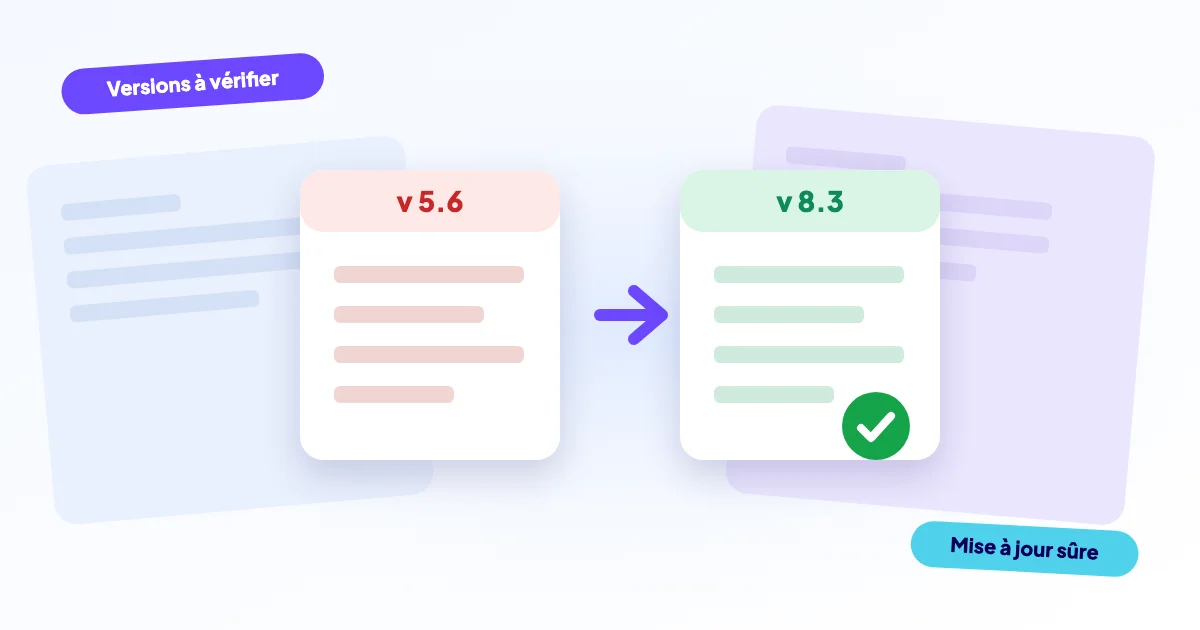
Ignorer les mises à jour WordPress, c’est prendre le risque le plus concret de voir un site piraté ou en panne. Quand un CMS, une extension (plugin), un thème ou une version de PHP prend du retard, des failles de sécurité connues restent ouvertes et les problèmes de compatibilité s’accumulent. Le remède est une routine : savoir ce qui tourne, sauvegarder, tester les mises à jour sur une copie, avancer par petites étapes et garder un retour arrière possible.
- Les correctifs de sécurité sont publics dès leur sortie : les sites non mis à jour deviennent des cibles faciles.
- Les anciennes versions de PHP ne reçoivent plus aucun correctif de sécurité une fois leur fin de vie atteinte.
- Mettez à jour avec méthode : sauvegarde d’abord, test sur une copie, une étape à la fois, retour arrière prêt.
- Sauter les mises à jour pendant des années rend chaque mise à jour plus risquée, pas plus sûre.
Pourquoi un logiciel obsolète est-il dangereux ?
Quand un développeur corrige une faille de sécurité, les notes de version et la modification du code sont publiques. Cela aide tout le monde à se mettre à jour, mais indique aussi aux attaquants exactement où les anciennes versions sont faibles. Des robots parcourent alors le web à la recherche des sites qui utilisent encore l’ancienne version.
Imaginez une extension de formulaire de contact installée il y a trois ans et jamais touchée. Une faille est découverte et corrigée dans une nouvelle version. Votre site figure désormais parmi des milliers qui peuvent être pris en main automatiquement, sans que personne vous ait choisi.
Un logiciel obsolète casse aussi des choses. D’anciennes extensions cessent de fonctionner avec les versions récentes de PHP, ce qui peut afficher un écran blanc ou le message « Il y a eu une erreur critique sur ce site » (voir erreur critique WordPress).
Qu’appelle-t-on un logiciel obsolète ?
Quatre couches peuvent prendre du retard, et chacune demande de l’attention.
| Couche | Exemples | Risque quand elle est ancienne |
|---|---|---|
| Cœur du CMS | WordPress, Joomla, Drupal, Laravel | Failles connues, correctifs manquants |
| Extensions et thèmes | Formulaires, SEO, extensions de boutique | Porte d’entrée la plus courante |
| PHP | La version utilisée par votre hébergeur | Plus de correctifs de sécurité en fin de vie |
| Logiciels du serveur | Base de données, serveur web, bibliothèques | Généralement géré par votre hébergeur |
Les extensions abandonnées sont un cas particulier. Si l’auteur d’une extension ne l’a pas mise à jour depuis longtemps et ne la maintient plus, toute faille qu’on y trouve ne sera jamais corrigée. Remplacez-la.
Que signifie une version de PHP en fin de vie ?
Chaque version de PHP est prise en charge pendant une durée limitée. Passé ce délai, elle atteint sa fin de vie (EOL, end of life) et ne reçoit plus de correctifs de bogues ni de sécurité, même pour des problèmes graves. La liste officielle des versions prises en charge se trouve sur php.net.
PHP 7.4 et les versions plus anciennes sont en fin de vie depuis des années. Si le panneau de votre hébergement en affiche encore une, planifiez le passage dès maintenant. Monter de version est rarement un simple clic, car d’anciennes extensions et du code sur mesure peuvent dépendre de fonctions supprimées. C’est pourquoi on teste d’abord.
Comment vérifier ce que fait tourner votre site ?
On ne peut pas mettre à jour ce qu’on ne connaît pas. Un court inventaire prend environ vingt minutes.
- Connectez-vous à l’administration de votre CMS et notez la version du cœur.
- Listez chaque extension et chaque thème avec sa version, et repérez ce qui est obsolète ou inactif.
- Vérifiez la version de PHP dans le panneau de votre hébergement ou dans l’écran de santé du site de votre CMS.
- Pour chaque extension dont vous dépendez, regardez quand son auteur l’a mise à jour pour la dernière fois.
- Consignez le tout dans un seul document, avec la date.
Chaque extension désactivée ou ancien thème que vous supprimez, c’est un élément de moins à mettre à jour et un de moins à attaquer. Supprimez-les au lieu de les désactiver.
Comment mettre à jour WordPress sans risque ?
La plupart des catastrophes viennent de la précipitation, pas des mises à jour elles-mêmes. Suivez le même ordre à chaque fois.
- Sauvegarde
- Copie de test
- Mise à jour et test
- Mise à jour en ligne
- Contrôle ou retour arrière
Faites d’abord une sauvegarde
Réalisez une sauvegarde complète des fichiers et de la base de données, et conservez-la hors du serveur. Vérifiez qu’elle existe avant de continuer. Sans sauvegarde testée, une mise à jour est un pari.
Testez sur une copie
Un site de test (staging) est une copie privée de votre site web. Mettez-le à jour en premier et parcourez les pages qui comptent : accueil, formulaires, connexion et, pour une boutique, la page de paiement. Les problèmes apparaissent là, où aucun client ne les voit.
Avancez par petites étapes
Mettez à jour les extensions une par une ou par petits groupes, et le cœur séparément. Si quelque chose casse, vous savez quel changement en est la cause. Faites-le à un moment calme, pas un vendredi après-midi avant une campagne.
Gardez un retour arrière prêt
Si le site en ligne tombe, restaurez d’abord la sauvegarde, puis cherchez la cause sur la copie de test. Revenir en arrière calmement vaut mieux que déboguer sous pression. Si votre site est déjà en panne après une mise à jour, voyez site cassé après mise à jour.
À éviter
- Cliquer sur « tout mettre à jour » sans sauvegarde
- Tester uniquement sur le site en ligne
- Laisser les mises à jour deux ans, puis tout faire d’un coup
- Garder des extensions inutilisées en les désactivant
À faire
- Sauvegarder d’abord hors du serveur
- Tester sur une copie
- Mettre à jour régulièrement, par petits lots
- Supprimer ce que vous n’utilisez pas
Et si vous avez trop attendu ?
Un site en retard de plusieurs versions demande un cheminement prudent, pas un grand saut. L’ordre habituel : sauvegarder, nettoyer les extensions inutilisées, passer PHP à une version encore maintenue et compatible avec votre site, puis enchaîner les mises à jour du CMS et des extensions. Certaines anciennes extensions doivent être remplacées.
Un site obsolète est peut-être déjà compromis. Cherchez des administrateurs inconnus, des redirections étranges ou des pages que vous n’avez pas créées. Si vous en trouvez, traitez cela avant de mettre à jour. Voir site piraté : que faire.
Quelles mises à jour faire en premier ?
Toutes les mises à jour ne sont pas aussi urgentes. Les versions de sécurité passent en premier, parce qu’elles ferment une faille déjà publique. Les nouveautés fonctionnelles et les changements de design peuvent attendre un moment plus calme.
Les notes de version précisent en général si une mise à jour est un correctif de sécurité. Quand un éditeur décrit une vulnérabilité critique, traitez-la comme l’urgence du jour, avec une sauvegarde et un contrôle rapide ensuite. Gardez le reste sur un rythme mensuel régulier.
Comment pouvons-nous vous aider ?
Mettre à jour n’est pas difficile, mais le faire en sécurité demande du temps et du soin, et cela ne s’arrête jamais. Nos forfaits de maintenance comprennent des mises à jour sûres avec retour arrière, des sauvegardes quotidiennes hors de l’hébergement, des contrôles de disponibilité avec alertes, des alertes d’expiration du SSL et du domaine, des analyses de sécurité et un rapport mensuel. Notre guide sécurité d’un site web de TPE : 7 gestes simples montre la place des mises à jour dans l’ensemble.
Déjà en retard, ou quelque chose ne fonctionne plus ? Contactez-nous pour un diagnostic gratuit. Vous recevez un prix fixe avant le début des travaux, et nous faisons une sauvegarde avant chaque modification.
Questions fréquentes
À voir aussi
Cassé après une mise à jour
Ça marchait hier, vous avez cliqué sur « mettre à jour », et maintenant plus rien
En savoir plus →Erreur critique WordPress
Votre site n’a pas disparu
En savoir plus →Site piraté
Des visiteurs envoyés vers du spam, un avertissement de Google, des comptes administrateur que vous n’avez…
En savoir plus →